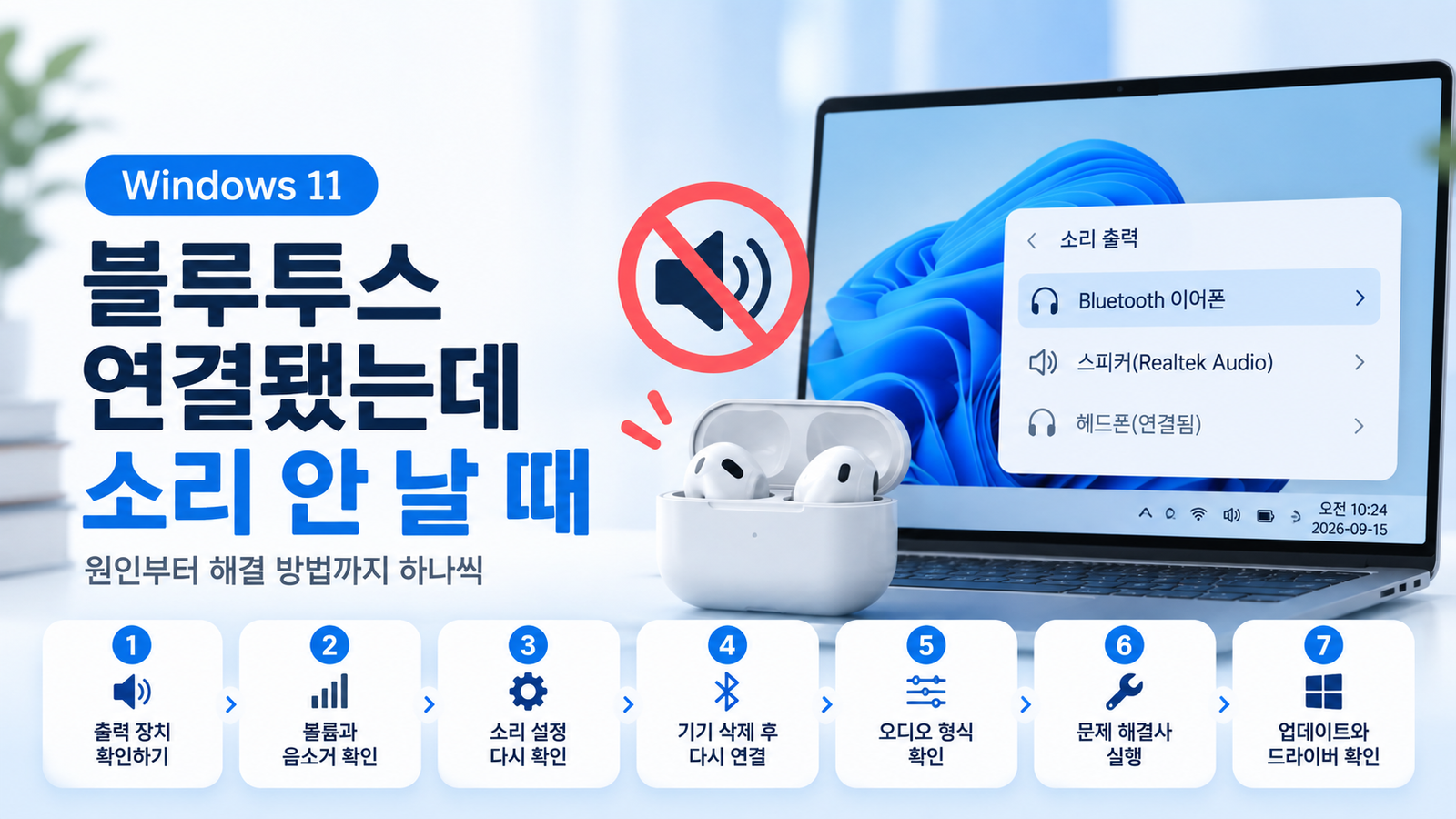
Windows 11 블루투스 연결됐는데 소리 안 날 때 해결 방법

Windows 11 블루투스 소리 안남 문제 7가지 해결 방법

Windows 11 블루투스 소리 안남 문제가 생겼는데 Bluetooth 설정에는 이어폰이나 헤드폰이 분명히 ‘연결됨’으로 표시되는 경우가 있습니다. 이럴 때는 Bluetooth 연결 자체가 고장 난 것이 아니라 Windows가 소리를 다른 출력 장치로 보내고 있거나, 볼륨·오디오 설정·페어링 정보에 문제가 있는 경우가 많습니다. 처음부터 드라이버를 삭제하지 말고, 가장 쉽게 확인할 수 있는 부분부터 하나씩 점검해보세요. 먼저 확인하세요 먼저 현재 … 더 읽기
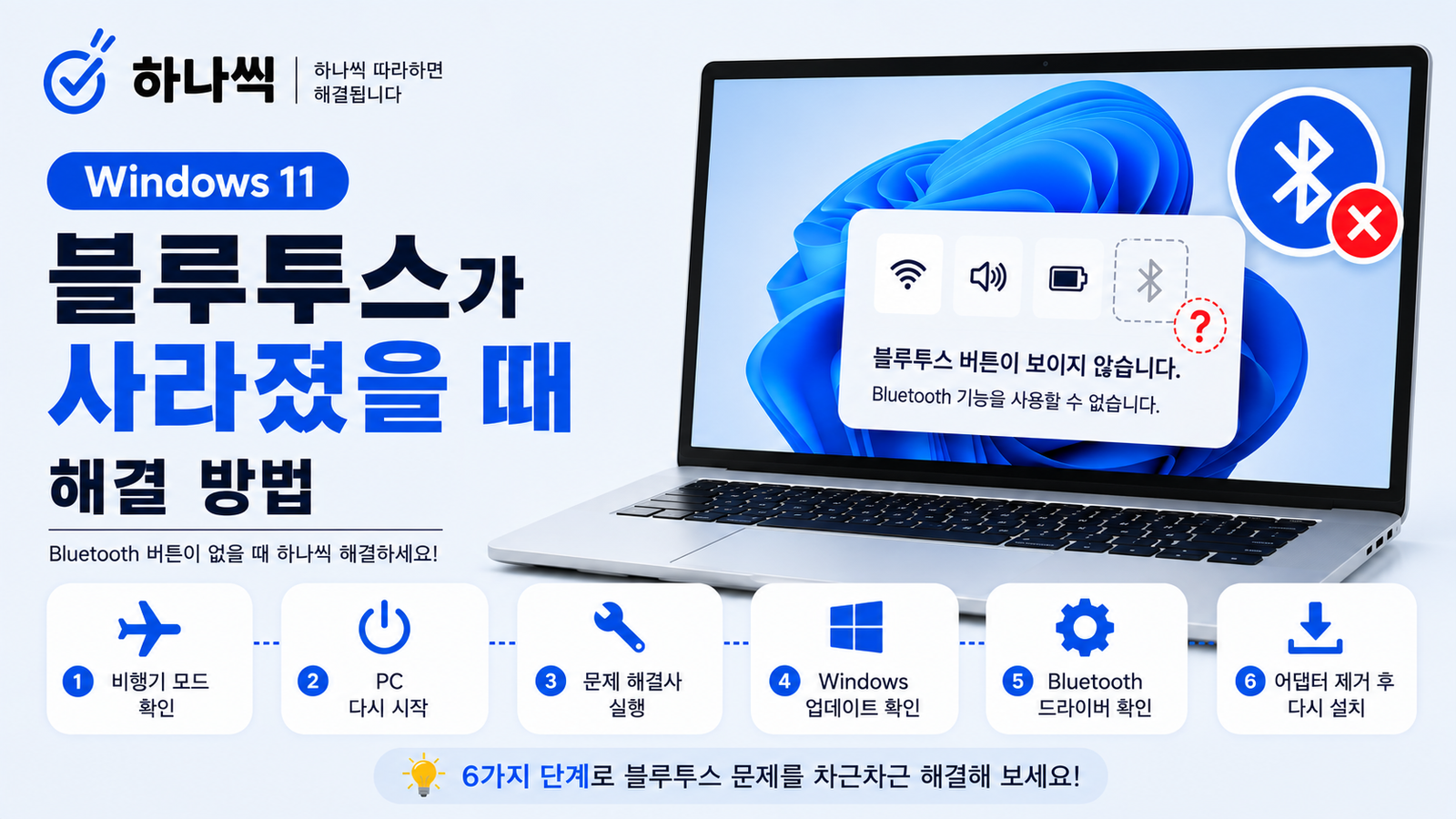
Windows 11 블루투스가 사라졌을 때 해결 방법|Bluetooth 버튼이 없을 때

Windows 11 블루투스 사라짐 문제 6가지 해결 방법

Windows 11 블루투스 사라짐 문제가 생기면 설정에서 Bluetooth를 켜려고 해도 버튼 자체가 보이지 않거나 빠른 설정에서 Bluetooth 아이콘이 갑자기 없어질 수 있습니다. 어제까지 잘 사용하던 블루투스 이어폰이나 마우스가 갑자기 작동하지 않으면서 Bluetooth 메뉴까지 사라졌다면 기기 고장이라고 단정하기보다 Windows가 Bluetooth 기능을 정상적으로 인식하고 있는지부터 확인하는 것이 좋습니다. 간단하게 확인할 수 있는 항목부터 하나씩 진행해보세요. 먼저 확인하세요 … 더 읽기

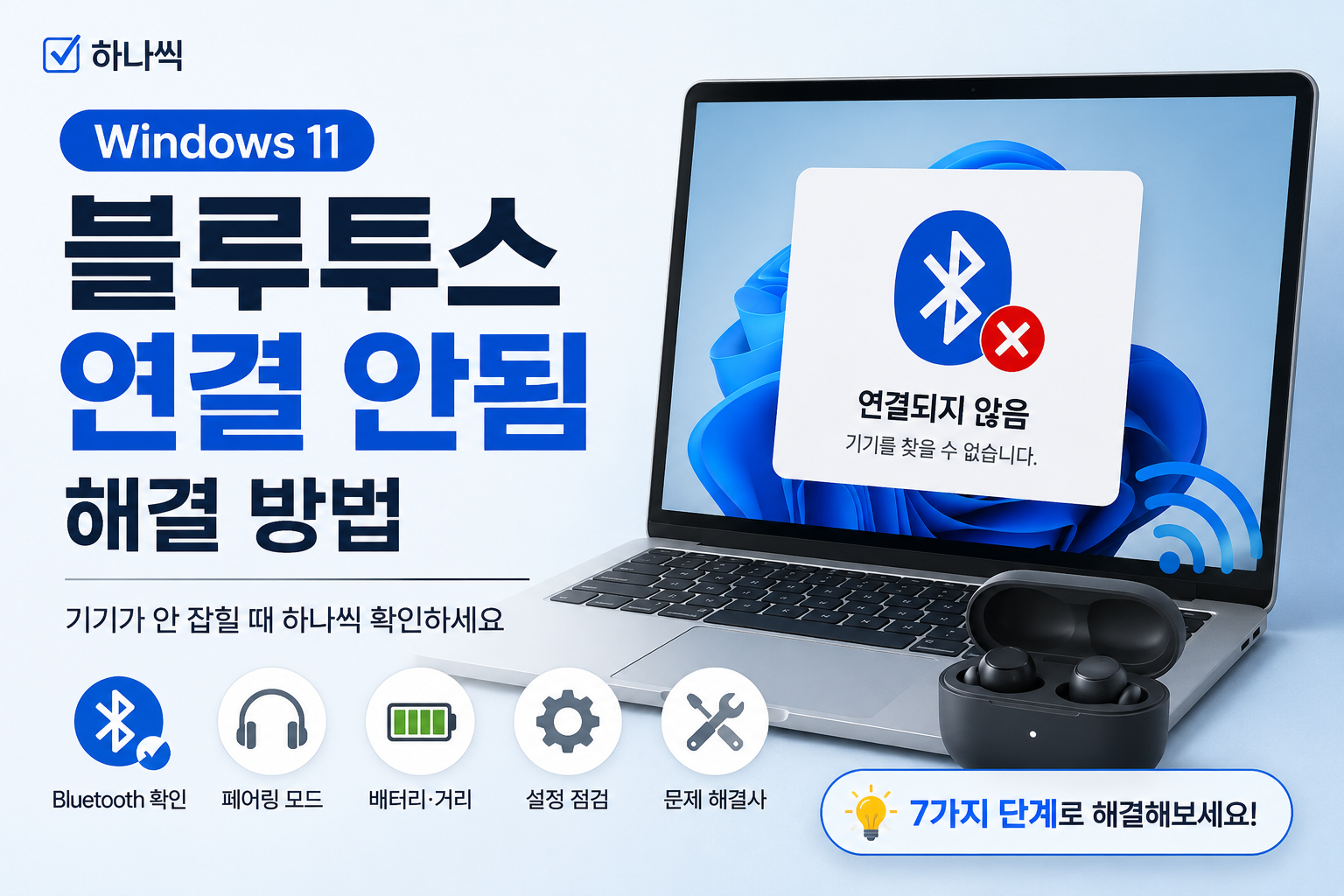
Windows 11 블루투스 연결 안 될 때 해결 방법|기기가 안 잡힐 때

Windows 11 블루투스 연결 안됨 해결 방법 7가지

Windows 11 블루투스 연결 안됨 문제가 생기면 이어폰이나 마우스가 고장 난 것처럼 느껴질 수 있습니다. 하지만 실제로는 Bluetooth 설정이나 페어링 상태를 다시 확인하는 것만으로 해결되는 경우도 있습니다. 블루투스 기기가 목록에 아예 나타나지 않거나 목록에는 있는데 연결되지 않는다면, Windows 11 블루투스 연결 안됨 문제의 원인을 간단한 항목부터 하나씩 확인하는 것이 좋습니다. 아래 순서대로 진행해보세요. 먼저 확인하세요 … 더 읽기

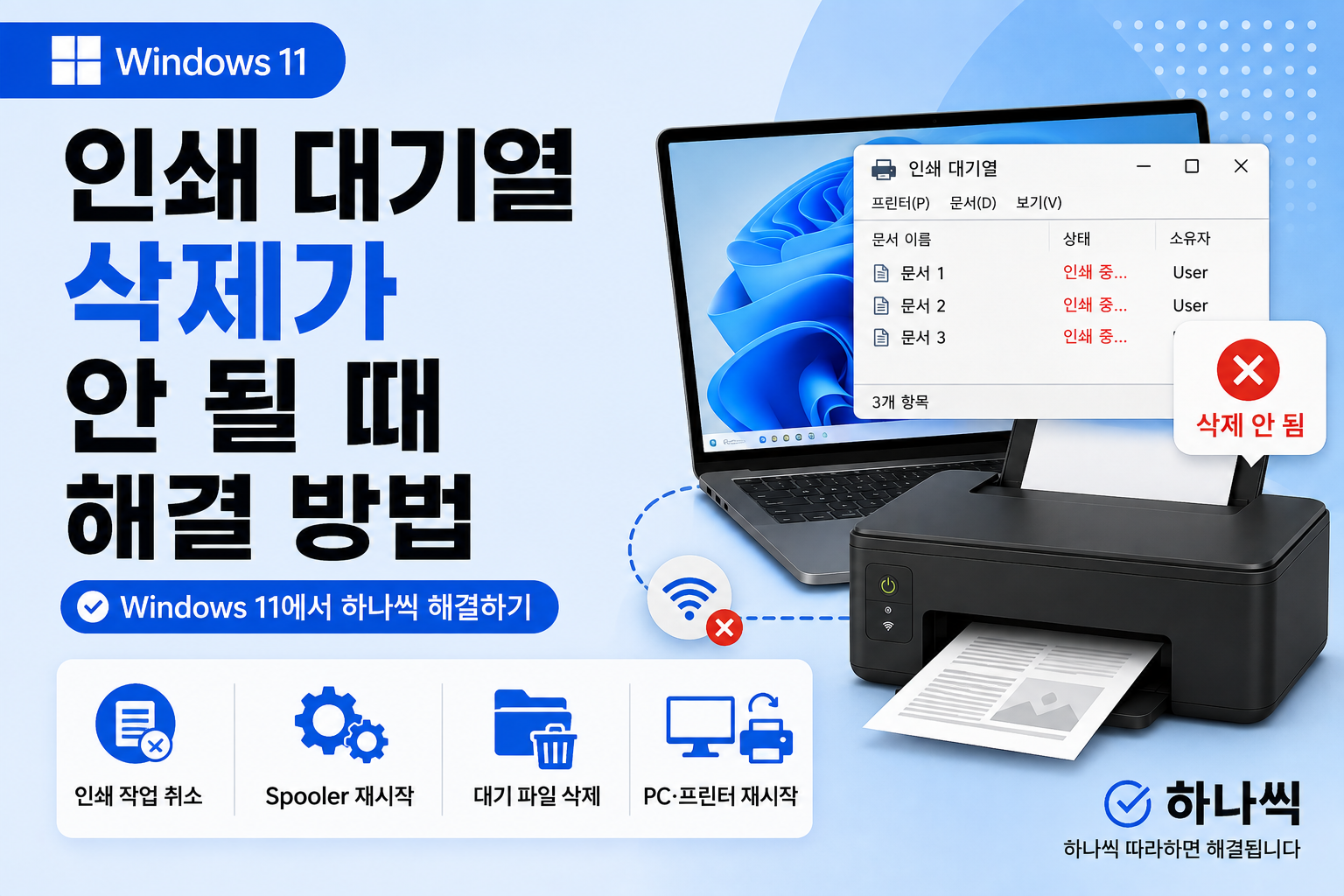
인쇄 대기열 삭제가 안 될 때 해결 방법|Windows 11

Windows 11에서 인쇄 대기열 삭제가 안 될 때 Print Spooler 재시작과 대기 파일 삭제로 해결하는 방법

인쇄 대기열 삭제가 안 되거나 문서가 ‘삭제 중’ 상태에서 멈춰 없어지지 않는 경우가 있습니다.이 상태에서는 새 문서를 인쇄해도 출력되지 않거나 계속 이전 작업에서 멈출 수 있습니다. 대부분 프린터 자체의 고장이라기보다Windows에서 인쇄 작업을 관리하는 Print Spooler(인쇄 스풀러)에 작업이 남아 있기 때문입니다.아래 방법을 STEP 1부터 하나씩 확인해보세요. 먼저 확인하세요 인쇄 대기열 삭제가 안 된다면 아래 순서대로 확인해보세요. … 더 읽기

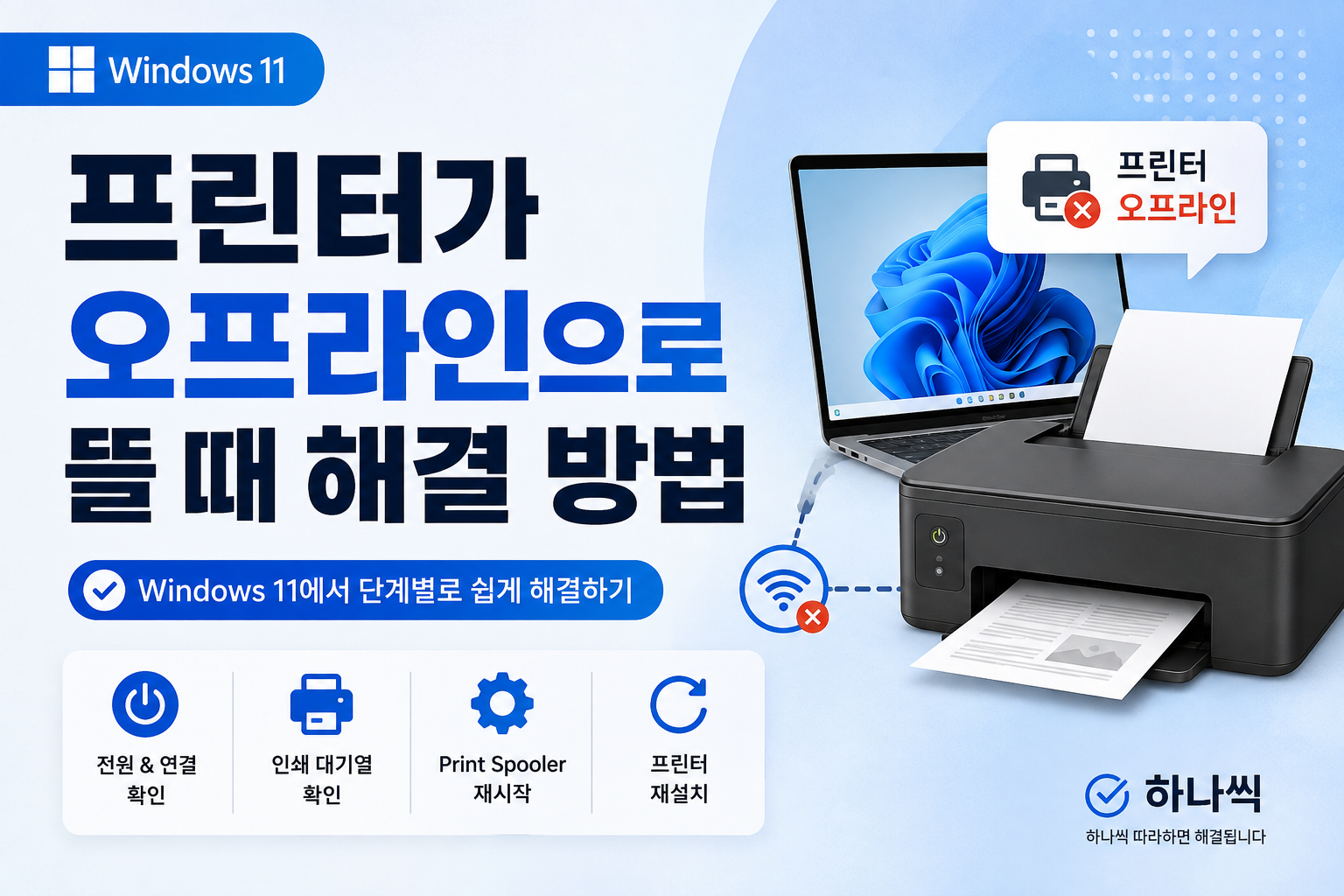
프린터가 오프라인으로 뜰 때 해결 방법|Windows 11

프린터 오프라인 문제 Windows 11 해결 방법

프린터 전원도 켜져 있고 연결도 되어 있는 것 같은데, Windows에서 갑자기 프린터 오프라인 상태로 표시될 때가 있습니다. 대부분은 프린터 자체의 고장보다 연결 상태나 인쇄 대기열, Windows 설정 때문에 발생합니다. 아래 방법을 위에서부터 하나씩 확인해보세요. 먼저 확인하세요 프린터가 오프라인으로 표시된다면 아래 순서대로 확인해보세요. STEP 1. 프린터 전원과 연결 상태 확인STEP 2. 프린터와 PC가 같은 Wi-Fi에 연결되어 … 더 읽기